
GDriveSync是一款为 aaPanel/宝塔服务器控制面板 深度优化的 Google Drive 文件管理插件。它将原有单向备份功能升级为可视化、双向同步、实时操作的云端文件管理系统,帮助运维人员和开发者在服务器与 Google Drive 之间高效、安全地传输数据。
相比原始的 aaPanel Google Drive 插件,本增强版不仅突破了功能限制,还提供了更灵活的交互方式与安全机制。
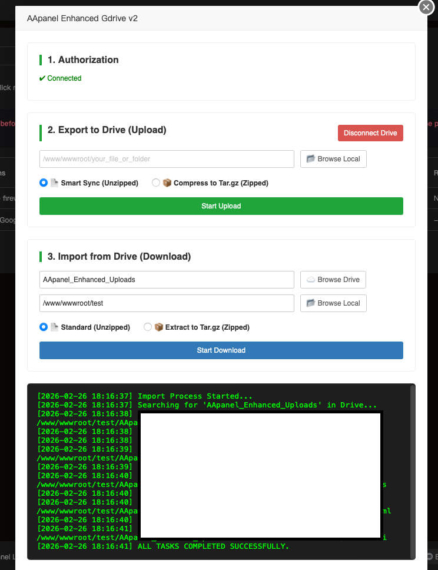
原版 aaPanel Google Drive 插件仅支持后台定时上传备份,存在诸多使用限制。而GDriveSync在以下方面进行了全面增强:
1️⃣ 双向文件传输(核心亮点)- 上传(Export):将服务器中的网站目录、数据库备份、配置文件等直接上传至 Google Drive。
- 下载(Import):从 Google Drive 下载项目文件或共享备份到服务器本地。
不再局限于“单向上传”,真正实现服务器与云端之间的双向数据流动。
2️⃣ 交互式操作界面 + 实时日志不同于原版仅支持 Cron 定时任务:
- 支持手动触发操作
- 实时日志控制台
- 即时查看文件传输状态
- 可随时终止任务
更适合临时迁移、项目部署、紧急恢复等场景。
3️⃣ 可视化 Google Drive 文件选择器内置 Drive 文件浏览器,无需手动输入文件名路径:
- 实时浏览云端目录
- 图形化文件选择
- 避免路径输入错误
大幅降低误操作风险。
4️⃣ 多账号一键切换原版插件仅支持单账号绑定,而增强版支持:
- 一键登出
- 删除服务器 Token 文件
- 重新绑定其他 Google 账号
非常适合多项目或多客户服务器管理场景。
二、智能同步与压缩模式详解插件提供两种传输模式,满足不同业务需求。
✅ Smart Sync(智能同步模式)- 保持原始目录结构
- 自动检测 Google Drive 上的文件大小
- 自动跳过已存在且一致的文件
- 节省带宽与时间
适用于:
- 大型网站更新同步
- 多次迭代部署
- 增量备份
- 上传前自动打包为
.tar.gz - 下载后自动解压或压缩
- 适合大文件或完整项目迁移
适用于:
- 整站迁移
- Laravel 项目部署
- 数据库与系统配置备份
GDriveSync特别适合以下企业或用户群体:
? 网站建设公司批量管理客户网站,快速迁移或备份项目数据。
? SaaS与Web应用开发团队例如基于 Laravel、Vue、Node.js 的应用项目,支持整目录打包迁移。
? 运维工程师备份关键系统配置(如 Nginx 配置文件)、数据库文件等。
? 跨地域远程协作团队利用 Google Drive 实现项目共享与快速同步。
四、安全机制与最佳实践由于插件会在服务器中存储 Google 授权 Token,官方建议使用后及时断开账号。
安全建议:- 操作完成后点击 Disconnect Account
- 插件会自动删除
config.confToken 文件 - 即便服务器被入侵,也无法访问 Google Drive
再次使用时,仅需重新授权即可。
这项设计极大提升了数据安全性。
五、详细使用步骤指南 第一步:绑定 Google 账号- 打开插件界面
- 点击 Get Auth URL
- 在浏览器中打开授权链接
- 登录 Google 账号并授权
- 复制重定向 URL
- 粘贴回插件并点击 Connect Account
- 进入 ⬆️ Export 标签
- 点击 Browse Local 选择服务器文件
- 选择模式:
- Smart Sync(原始结构同步)
- Archive(压缩打包上传)
- 点击 Start Export
- 实时查看日志进度
- 进入 ⬇️ Import 标签
- 点击 Browse Drive 选择云端文件
- 点击 Browse Dest 选择服务器保存路径
- 选择模式:
- Standard(原样下载)
- Archive(下载后压缩)
- 点击 Start Import
- 点击右上角红色 Disconnect Account
- 确认操作
- 自动删除服务器 Token 文件
✔ 双向同步
✔ 可视化管理
✔ 实时操作日志
✔ 支持压缩与解压
✔ 智能文件跳过机制
✔ 多账号快速切换
✔ 更安全的 Token 管理
相比传统服务器命令行方式,这款插件显著降低运维门槛,让文件迁移与备份更高效、更直观。



![[2.0]iEstate多语言房地产门户房产中介网站Laravel框架PHP源码](https://image.hfynet.com/uploadfile/202606/1649487413-87b56b9a62d15ba.jpg)